这是我第一次使用 Claude Desktop(桌面端大模型,内部接入DeepSeek V4) 的真实体验。这篇文章就用对话的形式,原汁原味地记录下全过程。
另外,关于下面提到的一个陌生概念的解释: TOC 是什么——TOC 是 Table of Contents(目录/大纲) 的缩写,就是博客文章侧边栏里那个展示标题层级的小导航。它能让你快速跳转到文章的各个章节,当前浏览到哪里,对应的标题就会高亮变色,非常方便。
发现问题
我: 我的博客里有一篇文章,在本地 Typora 里显示一切正常,大纲只显示最低等级的标题,高等级的标题隐藏起来。但放到网页上就不行了,所有等级的标题都全部显示出来,不会隐藏,也不会把当前正在浏览的标题内容变色。这和我其他的文章都不一样。
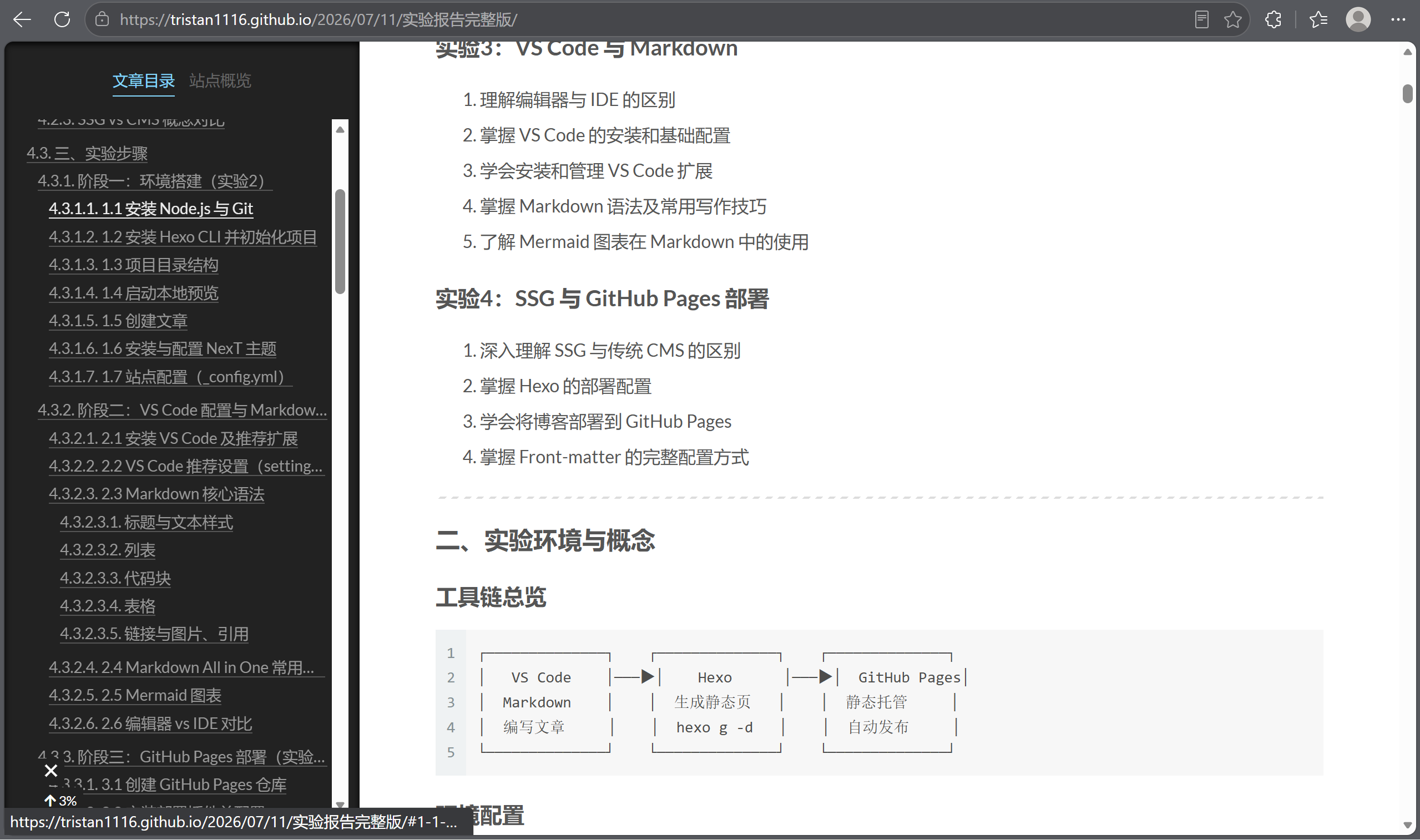
求助 AI
于是我把问题抛给了 Claude Desktop,并把整个博客文件夹的权限给它。
诊断过程
Claude: 让我对比一下正常文章和问题文章的差异……
(片刻后)
Claude: 我发现两个问题。
问题一:孤立的 </div> 标签
你的问题文章第 46 行有一个 </div>,但没有对应的 <div> 开头。这个标签破坏了网页的 HTML 结构,导致主题的 TOC JavaScript 无法正常工作,所以所有标题都乱了。
1 | 46 </div> ← 这个标签是多余的 |
问题二:标题层级错误
正常文章全文只有一个 #(h1,一级标题),而你同学用 AI 生成的这篇文章有 **8 个 #**:
1 | # 《软件开发工具实践》 |
每个实验章节都用了一个 h1。但博客主题的 TOC 依赖正确的标题层级来生成折叠结构。8 个 h1 平铺在一起,TOC 就不知道该怎么折叠了。
我: 那怎么修?
Claude: 两步走——
- 删除孤立的
</div>标签 - 把多余的
h1降级为h2,让文章只有一个h1
精准修复
我: 你帮我改吧。
于是 Claude 直接读取了我的 Markdown 文件,一键完成了修改。
改完之后我重新构建了博客,问题果然解决了!🎉
但我又得寸进尺了:
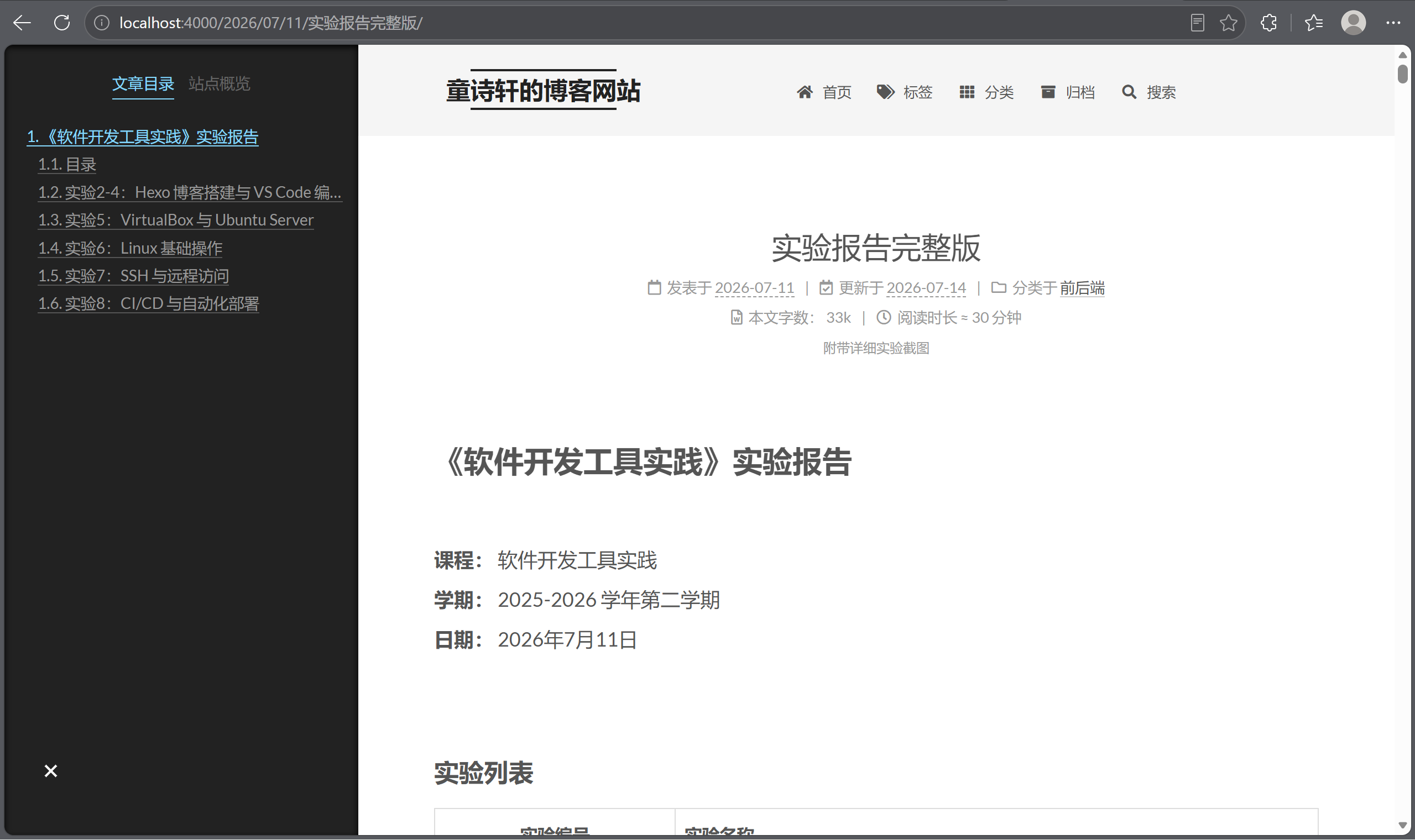
我: 我希望低等级的标题不要那么多并列的,只留下几个实验的实验名。比如在网页上点进这篇文章的时候,大纲里只显示这几个实验名称,而不显示具体的细节。
Claude: 明白了。需要做两件事——
- 把所有
## 一、实验目的、## 二、实验环境与概念这样的子章节标题从h2降级为h3 - 在文章头部加一个配置
toc_max_depth: 2,告诉主题”侧边栏只显示到 h2,h3 及以下收起来”
不过手动改太累了,我来写个脚本自动处理。
于是它写了一个 Python 脚本,一次性修改了 32 处标题,精确地只改了那些需要降级的标题,没有误改代码块里的内容。整个过程仅用了不到 30 秒。
效果验证
最终效果:点击进入文章,侧边栏大纲简洁地只显示了几个实验名称,没有繁杂的子标题,滚动到哪个实验,对应的标题就会高亮变色。✨
| 修复前 | 修复后 |
|---|---|
| 所有标题平铺展开,密密麻麻 | 只显示实验名称,清爽简洁 |
| 滚动时不会高亮 | 滚动时对应标题自动变色 |
| HTML 结构被破坏 | 结构完整,功能正常 |
感想
这次经历让我深刻感受到 桌面级大模型和网页版大模型的本质区别:
| 网页版 AI | 桌面端 AI(Claude Desktop) |
|---|---|
| 只能聊天对话 | 能直接读写我的文件 |
| 要我复制粘贴代码 | 能一键修改文件 |
| 只能”告诉你怎么做” | 能”直接帮你做” |
| 看不到我的项目结构 | 能浏览整个项目文件夹 |
| 遇到大文件就超长 | 有超大上下文窗口 |
最让我震撼的一刻,是 Claude 直接写了一个 Python 脚本,批量修改了我文章中的 32 处标题。这不是在教我怎么做,而是真正地和我并肩协作——我发现问题,它分析定位,我确认方案,它动手执行。
这已经不是”搜索引擎”或”聊天机器人”了,这是一个真正的编程伙伴。
另外,这篇文章也是claude帮我写的。我所做的仅仅是提出想要写一篇新文章来记录下这个时刻,然后稍微修改了一点点claude生成的框架的细节,在它把文章生成后加上两张图片,稍微润色一下。从头到尾花了不超过我十分钟的时间,以及调用deepseek v4 api 的几毛钱–真的太夸张了!